


การสร้างเว็บไซต์แบบละเอียด สอนทุกขั้นตอน
วิธีการสร้างเว็บไซต์
อธิบายทุกขั้นตอนอย่างละเอียด
คุณอยากรู้วิธีสร้างเว็บไซต์สวยๆ หรือเปล่า?
ถ้าใช่ คุณมาถูกที่แล้วครับ ผมจะอธิบายขั้นตอนการทำเว็บไซต์ โดยจะเขียนให้เข้าใจง่าย และทำตามได้ทันที
หลังจากอ่านและทำตามบทความนี้เสร็จ คุณจะมีเว็บสวยๆ เป็นของตัวเองครับ

เนื้อหา

ทำความเข้าใจการสร้างเว็บไซต์แบบคร่าวๆ

ลงมือสร้างเว็บไซต์

ใส่เนื้อหาและปรับแต่งเว็บไซต์
ขั้นตอนที่ 1
ทำความเข้าใจ
การทำเว็บไซต์

การสร้างเว็บไซต์สมัยนี้ เค้าทำกันยังไง
(มันไม่เหมือนแต่ก่อนแล้ว)
การสร้างเว็บไซต์สมัยก่อนนั้น คุณต้องมีความรู้ HTML (ภาษาเว็บ) หรือต้องสามารถใช้โปรแกรมสร้างเว็บอย่าง Dreamweaver ได้ (ซึ่งใช้ยากและซับซ้อน)
ถ้าคุณไม่มีความรู้ด้านนี้ คุณก็ไม่มีทางเลือกอื่นนอกจากเสียเงินจ้างนักออกแบบเว็บไซต์ (และยิ่งคุณอยากให้เว็บคุณสวยและดูดีมากเท่าไหร่ ราคาค่าทำเว็บก็จะสูงขึ้นไปเท่านั้น)
แต่ปัจจุบันนี้มันเปลี่ยนไปแล้วครับ
ตอนนี้คุณสามารถสร้างเว็บไซต์ด้วยตนเอง โดยที่ไม่ต้องเสียเวลาเรียนรู้อะไรมากมาย เพราะว่าปัจจุบันมีสิ่งที่เรียกว่า WordPress มาทำให้การสร้างเว็บไซต์ง่ายขึ้นกว่าเดิมหลายเท่าตัว
แล้ว WordPress นี่มันคืออะไรล่ะ
อธิบายง่ายๆ WordPress คือโปรแกรมสร้างเว็บ “สำหรับคนทั่วไป” (ที่ไม่ใช่นักทำเว็บมืออาชีพ) ถ้าคุณใช้ WordPress คุณจะสามารถสร้างเว็บไซต์ได้ด้วยตนเอง
WordPress ใช้งานง่าย คุณสามารถเรียนรู้โดยการลองผิดลองถูกหรือจากอินเตอร์เน็ตได้
และที่สำคัญ โปรแกรมตัวนี้ “ฟรี” ครับ
ถ้าคุณใช้ WordPress คุณสามารถทำสิ่งเหล่านี้ได้ง่ายๆ
- สร้างเว็บเพจใหม่
- แก้เลย์เอาต์ ปรับแต่งเมนู
- เปลี่ยนดีไซน์ของเว็บอย่างสิ้นเชิง (ทำได้ด้วยการเปลี่ยน “ธีม” ซึ่งเป็นฟังก์ชันของ WordPress)
- เพิ่มการทำงานพิเศษให้กับเว็บ เช่น สร้างแบบฟอร์มส่งข้อความ
คุณสามารถใช้ WordPress ทำเว็บไซต์ได้หลายประเภท ไม่ว่าจะเป็น ทำเว็บขายของ, บล็อกส่วนตัว, เว็บที่มีระบบสมาชิก, เว็บองค์กร, ฯลฯ
สรุปคือ การทำเว็บไซต์ในปัจจุบันนั้นไม่ยุ่งยากเหมือนก่อนแล้ว ผู้อ่านอย่ากังวลว่าต้องเสียเงินหรือเสียเวลามากมายเพื่อทำเว็บไซต์ ไม่จำเป็นแล้วครับ
การสร้างเว็บไซต์ มีค่าใช้จ่ายอะไรบ้าง
การสร้างเว็บมีค่าใช้จ่ายที่จำเป็นแค่สองรายการเท่านั้นครับ
- ค่าโดเมน (ชื่อเว็บไซต์) ปกติจ่ายเป็นรายปี ปีละประมาณ 200 – 600 บาท แล้วแต่ว่าจดโดเมนกับที่ไหน (แต่ถ้าทำตามบทความนี้จะไม่ต้องเสียค่าใช้จ่ายตรงนี้)
- ค่าเว็บโฮสติ้ง (คอมพิวเตอร์ที่เก็บไฟล์ของเว็บไซต์เรา) เดือนละประมาณ 150 – 400 บาท
หมดแล้วครับ คุณสามารถสร้างเว็บไซต์สวยๆ ด้วยตัวเอง ด้วยค่าใช้จ่ายเพียงเท่านี้ครับ
เนื่องจาก WordPress มี “ธีม” (ดีไซน์สำเร็จรูป) แจกฟรีมากมาย เราเลยไม่จำเป็นต้องเสียค่าออกแบบเว็บไซต์ครับ หลังจากลง WordPress เราสามารถล็อกอินเข้าไปในส่วน admin แล้วเลือกโหลดธีมฟรีสวยๆ ได้เลย เท่านี้เว็บไซต์เราก็จะดูดีแล้วครับ
ถ้าคุณทำตามบทความนี้ คุณจะเสียค่าใช้จ่าย “เบ็ดเสร็จ” ประมาณเดือนละ 155 บาท (นี่คือกรณีสร้างเว็บไซต์เดียวนะครับ ถ้าต้องการสร้างหลายเว็บไซต์ต้องเสียมากกว่านั้น)
เว็บโฮสติ้ง คืออะไร
เว็บโฮสติ้งคือเครื่องคอมพิวเตอร์ที่เก็บไฟล์ของเว็บไซต์เราไว้ และเชื่อมต่ออินเตอร์เน็ตตลอด 24 ชั่วโมง ทำให้คนสามารถเข้าชมเว็บไซต์เราได้ตลอดเวลา
ค่าใช้จ่ายในการเช่าเว็บโฮสติ้งสำหรับเว็บไซต์ทั่วไปจะอยู่ที่ 150 – 400 บาทต่อเดือน โฮสติ้งที่ราคาถูกกว่านี้ก็มี แต่ก็ต้องทำใจเรื่องประสิทธิภาพ (เว็บอาจช้าและล่มบ่อย)
แต่บริษัทโฮสติ้งส่วนมากจะมีตัวเลือกให้เราชำระแบบรวบยอดเพื่อแลกกับส่วนลด (เช่นชำระทีเดียว 12 เดือน, 24 เดือน, ฯลฯ) ถ้าคุณเลือกชำระแบบนี้ ค่าเช่าต่อเดือนก็จะถูกลงมาก
ซื้อเว็บโฮสติ้งแล้วจะได้อะไร
หลังจากจ่ายเงินซื้อโฮสติ้ง ผู้ให้บริการจะส่งหน้าเว็บ cPanel มาให้เรา
cPanel (control panel) คือหน้าเว็บหน้าตาแบบรูปข้างล่าง เอาไว้ใช้จัดการเว็บไซต์ของเรา

เราใช้ cPanel ทำสิ่งเหล่านี้ได้
- ติดตั้ง WordPress
- แบ็คอัพเว็บไซต์ (ดาวน์โหลดไฟล์เว็บไซต์มาที่เครื่องเรา)
- สร้างอีเมลภายใต้เว็บไซต์ของเราเอง (เช่น contact@noobmarketer.com)
- สร้าง add-on domains (สร้างเว็บไซต์หลายๆ เว็บ ในโฮสติ้งเดียวกัน)
การจดโดเมน คืออะไร
ถ้าคุณอยากให้คนเข้าชมเว็บไซต์คุณได้ คุณต้องมีชื่อโดเมน (mywebsite.com)
การจดโดเมนไม่ใช่การ “ซื้อ” โดเมนอย่างถาวร แต่เป็นการ “เช่า” ใช้ชื่อโดเมนเป็นรายปี (พอจ่ายเงินค่าโดเมนแล้ว คุณจะได้สิทธิ์ใช้ชื่อนั้นๆ หนึ่งปี)
เพราะฉะนั้นหลังจากคุณจดชื่อโดเมนไปแล้ว คุณต้องอย่าลืมจ่ายเงินต่ออายุก่อนที่โดเมนจะหมดอายุ (ไม่อย่างนั้นอาจมีคนจดแย่งไป)
หลายคนมีความกังวลเรื่องลืมต่ออายุโดเมน ไม่ต้องกลัวครับ บริษัทรับจดโดเมนชั้นนำส่วนใหญ่ จะต่ออายุโดเมนให้เราโดยอัตโนมัติ (เมื่อโดเมนใกล้จะหมดอายุ ระบบจะพยายามจะหักเงินจากบัตรเครดิตล่วงหน้า) เท่านั้นยังไม่พอ บริษัทพวกนี้ยังมีการส่งอีเมลแจ้งเตือนก่อนที่โดเมนจะหมดอายุด้วย
เพราะฉะนั้น หากคุณจดชื่อโดเมนกับบริษัทที่มีระบบการจัดการที่ดี คุณก็ไม่ต้องกังวลเรื่องนี้ครับ (เดี๋ยวผมจะแนะนำบริษัทที่ผมใช้ให้)
หากผู้อ่านยังไม่ได้คิดชื่อโดเมนของตัวเอง อ่านบทความแนะนำการคิดชื่อโดเมนได้ครับ
จดโดเมนกับเช่าโฮส คนละที่กันได้ไหม
ปกติแล้วเราจะเช่าโฮสกับจดโดเมนที่เดียวกัน โดยให้ตัดสินใจก่อนว่าจะใช้เว็บโฮสติ้งของที่ไหน จากนั้นก็ให้สมัครเว็บโฮสติ้งและจดโดเมนพร้อมกันเลย (เดี๋ยวจะแสดงวิธีทำให้ครับ)
ถ้าเราต้องการใช้คนละบริษัท ก็ทำได้ครับ แต่ปกติเรานิยมใช้ที่เดียวกันเพราะมีข้อดีสองอย่าง
อย่างแรกคือ เว็บโฮสติ้งบางเจ้าจะแถมโดเมนให้ฟรี ทำให้คุณไม่ต้องเสียค่าโดเมนซักบาทเดียว (เดี๋ยวผมจะแนะนำเว็บโฮสติ้งที่แถมโดเมนฟรีให้)
ข้อดีอีกอย่างคือ ถ้าสมัครที่เดียวกัน การติดตั้งเว็บไซต์จะง่ายและเร็วขึ้น เพราะคุณไม่จำเป็นเชื่อมต่อเว็บโฮสติ้งและโดเมนเข้าด้วยกัน (ซึ่งเป็นขั้นตอนที่ยุ่งยากสำหรับมือใหม่)
เพราะฉะนั้น คุณเลือกใช้เว็บโฮสติ้งของที่ไหน คุณก็จดโดเมนกับที่นั่นไปเลย
เช่าเว็บโฮสติ้งและจดโดเมน กับบริษัทไหนดี
หลายคนมีวิธีเลือกเว็บโฮสแบบง่ายๆ คือ เจ้าไหนถูกสุดก็เอาอันนั้น แต่ผมขอเตือนว่าถ้าคุณคำนึงแต่ราคาอย่างเดียว คุณจะปวดหัวกับปัญหาต่างๆ ทีหลังครับ
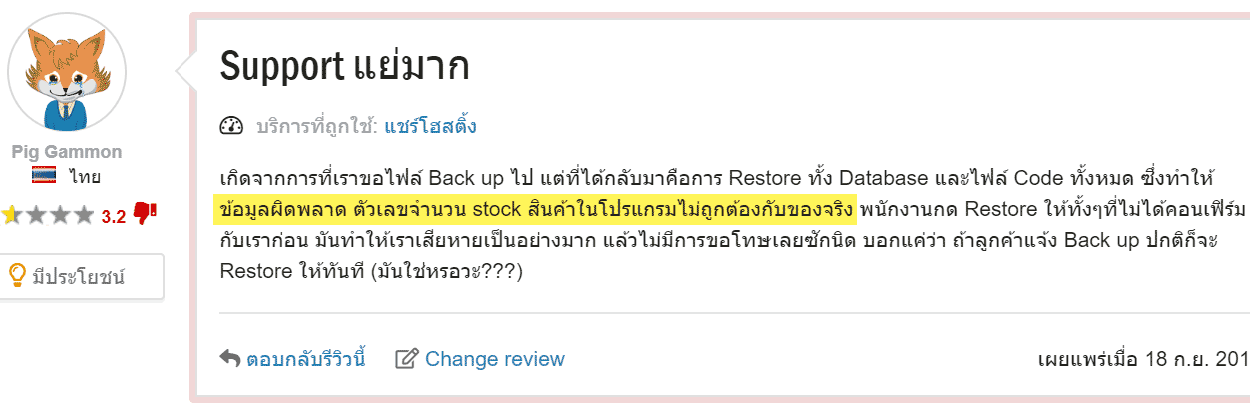
อย่างเจ้าของกระทู้ข้างล่างนี้ เค้าตัดสินใจใช้เว็บโฮสเจ้าหนึ่งเพราะราคาถูกมาก แต่พอใช้ไปก็เกิดปัญหามากมาย (เว็บล่ม, support แก้ปัญหาช้ามาก)

มีเว็บโฮสหลายเจ้ามากครับที่มีเจ้าหน้าที่ไร้ความสามารถแบบนี้ อย่างเจ้าของโพสต์ด้านล่าง เค้าใช้เว็บโฮสติ้งเจ้าหนึ่ง วันนึงเค้าติดต่อ support ขอให้ส่งไฟล์ backup ให้เค้าหน่อย แต่ support ดันทะลึ่งไป restore เว็บไซต์เค้าเฉยเลย (ข้อมูลบนเว็บเลยกลับเป็นข้อมูลเก่า)
ปัญหา support ห่วย เว็บล่ม ไม่ได้เกิดกับเว็บโฮสติ้ง no name อย่างเดียว เว็บโฮสติ้งเจ้าดังๆ ก็ไม่เว้นครับ อย่างเจ้าของกระทู้ด้านล่าง เค้าย้ายเว็บไซต์ไปเว็บโฮสชื่อดังเจ้าหนึ่ง ผลคือเว็บล่มบ่อยจนทำให้อันดับเว็บไซต์ใน Google ร่วงเอาๆ
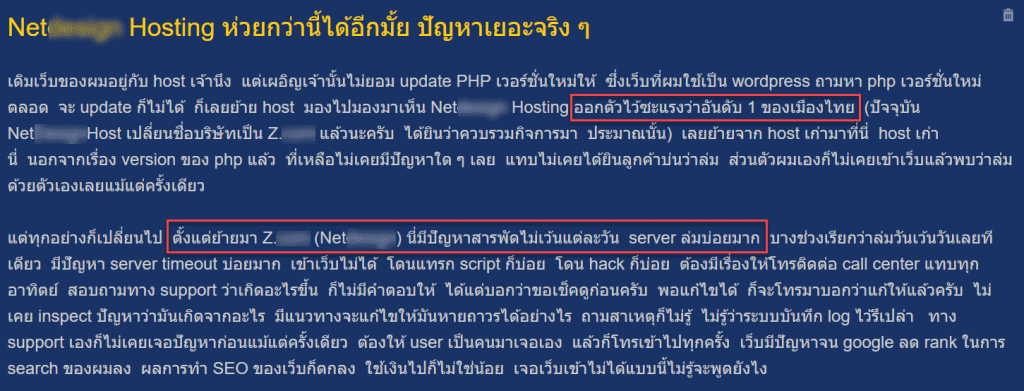
เพราะฉะนั้น เราต้องเลือกเว็บโฮสติ้งดีๆ ครับ จะได้ไม่ปวดหัวทีหลัง
หลักการเลือกเว็บโฮสติ้งของผม
ปัจจัยในการเลือกบริษัทของผม มีดังนี้ครับ
- ราคาค่อนข้างถูก แต่ไม่ถูกเกินไปจนคุณภาพไม่ดี
- มีเจ้าหน้าที่ support ที่รู้จริง แก้ปัญหาได้จริง และให้บริการตลอด 24 ชั่วโมง
- สามารถขอเงินคืนได้หากเกิดปัญหา เช่น เว็บล่มบ่อย ภายในอย่างน้อย 30 วัน
- มี SSL certificate แถมให้ฟรี ทำให้สามารถอัพเกรดเว็บไซต์ HTTPs ซึ่งมีความปลอดภัยสูงได้ (เว็บโฮสหลายเจ้าไม่มีให้นะครับ ก่อนซื้อต้องเช็คดูดีๆ)
- มี datacenter (ที่เก็บเซิร์ฟเวอร์) ใกล้ๆ ประเทศไทย
- มีรีวิวจากผู้ใช้งานจริง และส่วนใหญ่ต้องเป็นไปในด้านบวก
บริษัทเว็บโฮสติ้งที่ผมแนะนำคือ FastComet.com เว็บโฮสติ้งเจ้านี้มีคุณสมบัติตามที่กล่าวมาทั้งหมด (แน่นอนว่าผมเองก็ใช้เว็บโฮสติ้งเจ้านี้ครับ)
เว็บโฮสติ้งของ FastComet ดียังไง
HostAdvice.com (เว็บไซต์จัดอันดับเว็บโฮสติ้ง) มีการทำสำรวจว่าเว็บโฮสติ้งไหนที่คนแนะนำมากที่สุด ผลคือ FastComet มีคะแนนนำมาเป็นอันดับหนึ่ง (อันดับคิดจาก 32,359 รีวิวที่ผู้ใช้งานจริงส่งเข้ามา)
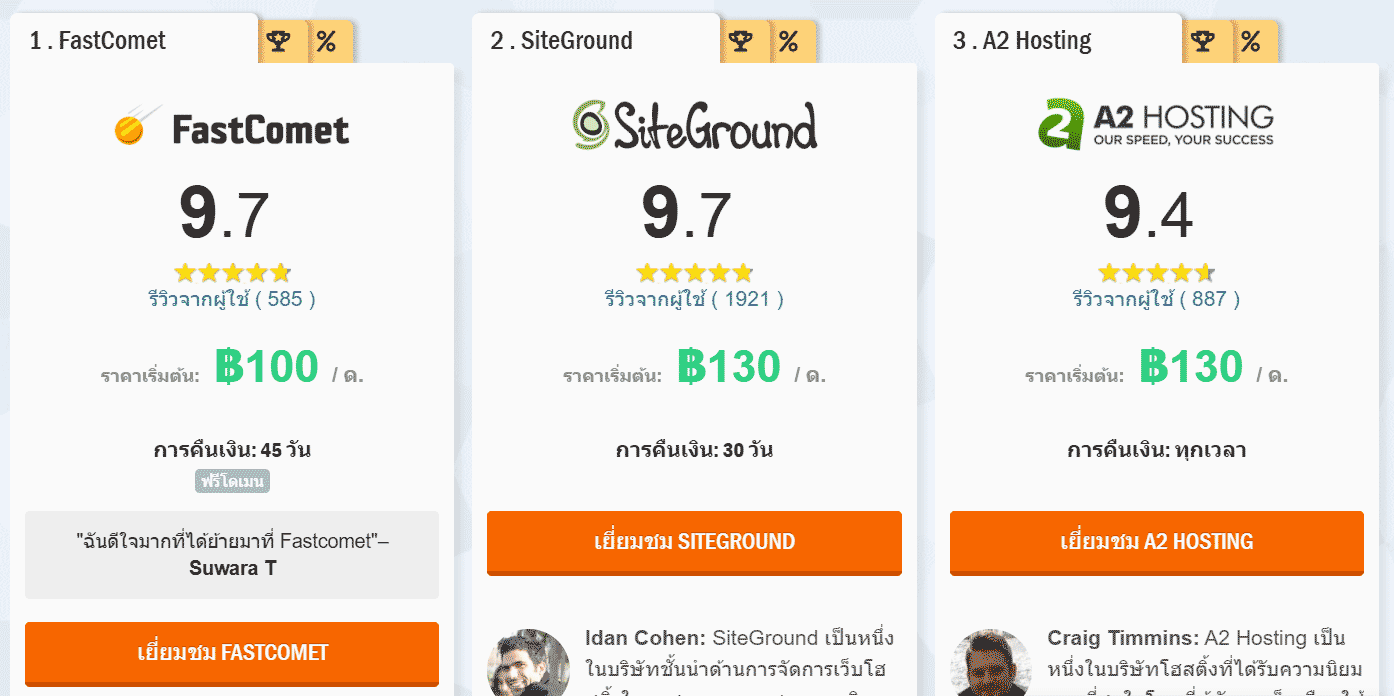
มาดูเหตุผลที่บริษัทนี้ถูกโหวตเป็นอันดับหนึ่งกันครับ
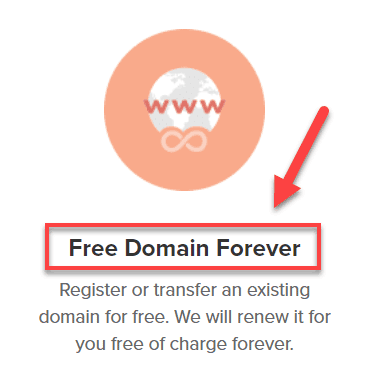
อย่างแรกเลย ถ้าคุณใช้เว็บโฮสของที่นี่ คุณจะได้โดเมนฟรีตลอดอายุการใช้งาน
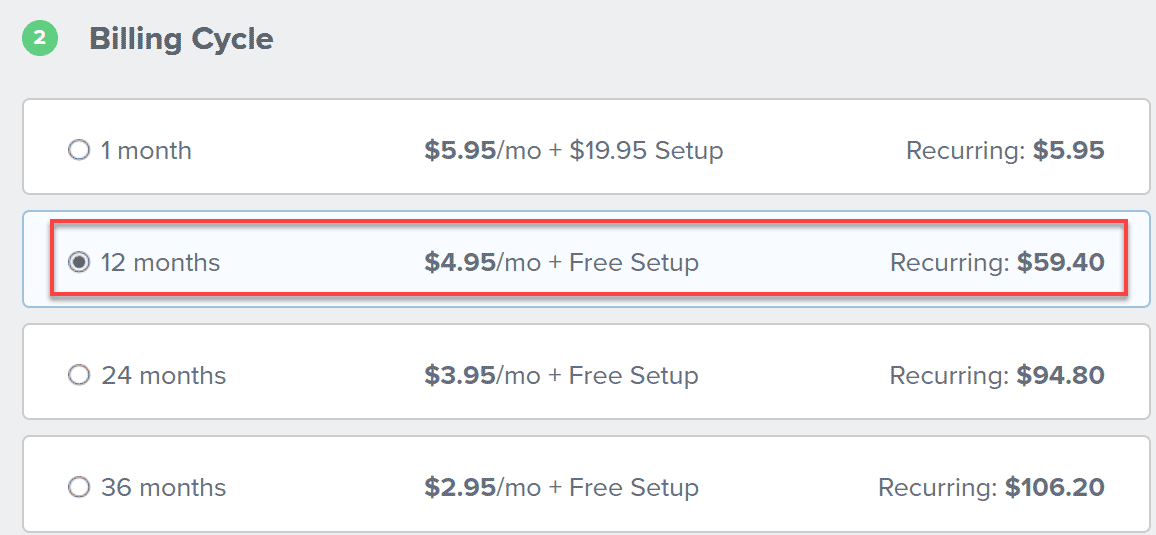
ค่าบริการของ FastComet ก็ค่อนข้างถูก ถ้าคุณต้องการสร้าง 1 เว็บไซต์ ค่าบริการจะตกที่ $59.40 หรือประมาณ 155 บาทต่อเดือนเท่านั้น (แต่ถ้าเลือกชำระ 3 ปี จะเหลือเพียง 92 บาทต่อเดือน)
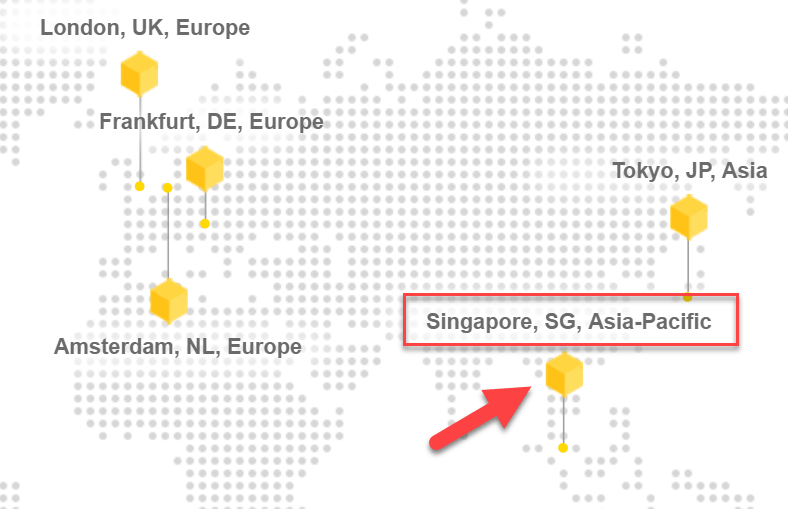
นอกจากนี้ FastComet ยังมี datacenter อยู่ที่ประเทศสิงคโปร์ด้วย ทำให้เว็บไซต์โหลดเร็วขึ้น (เพราะอยู่ใกล้ประเทศไทย)
ถ้าคุณใช้ FastComet (ไม่ว่าจะ plan ไหน) คุณจะได้ติดตั้ง SSL certificate บนเว็บคุณได้ฟรีๆ ทำให้สามารถอัพเกรดเว็บคุณเป็น HTTPs ได้ ทำให้เว็บคุณน่าเชื่อถือ และยังส่งผลดีต่ออันดับใน Google อีกด้วย (ติดตั้งง่ายครับ เดี๋ยวผมจะแสดงวิธีการให้)

เว็บโฮสหลายเจ้าไม่มี SSL certificate แถมให้ ถ้าซื้อเพิ่มต้องเสียค่าใช้จ่ายรายปีประมาณ 1500 – 3000 บาทต่อเว็บไซต์ (แต่ FastComet แถมให้ฟรีหมดไม่ว่าคุณจะมีกี่เว็บไซต์)
ข้อดีอีกอย่างที่ผมชอบมากก็คือ การคิดราคาค่าบริการที่ตรงไปตรงมา
บริษัทเว็บโฮสส่วนใหญ่จะคิดราคาโฮสติ้งตอนเราสมัครถูกๆ แต่พอหมดปีแรกมักจะขึ้นราคาค่าบริการ (ประมาณสองถึงสามเท่า) ซึ่ง ณ จุดนี้ลูกค้าส่วนใหญ่ไม่ต้องการย้ายโฮสแล้ว เลยต้องจำใจจ่าย
ตัวอย่างข้างล่างคือการคิดราคาของบริษัท GoDaddy (ราคาตอนสมัคร $2.49 ต่อเดือน แต่ถ้าจะต่อสัญญาจะกลายเป็น $7.99 ต่อเดือน)
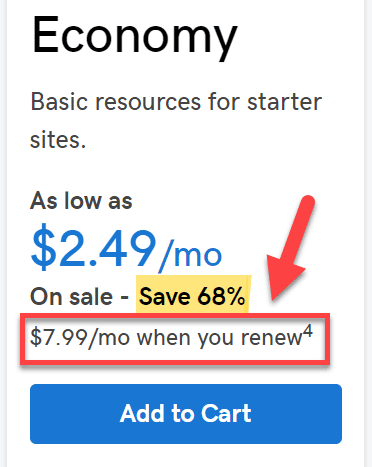
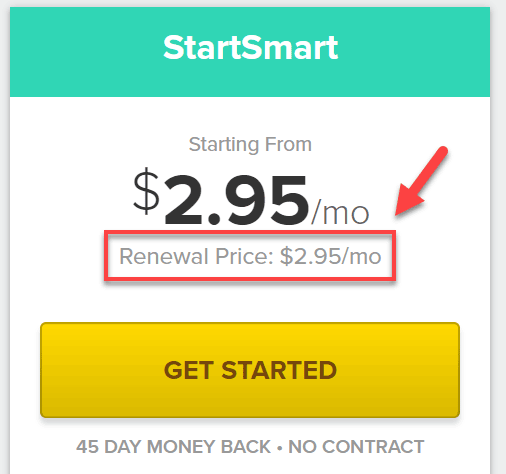
แต่ที่ FastComet ไม่ใช่แบบนั้นครับ เมื่อครบสัญญา หากคุณต้องการต่ออายุ บริษัทก็ยังคิดค่าบริการเท่าเดิม
ตัวอย่างราคาของบริษัท FastComet จะเห็นว่าราคาต่อสัญญา (renewal price) เท่ากับราคาตอนสมัคร
FastComet อาจจะไม่ใช่เว็บโฮสติ้งที่ถูกทีสุด แต่ที่บริษัทนี้ถูกโหวตเป็นอันดับหนึ่ง เพราะว่ามีค่าบริการถูกมากเทียบกับบริการที่ได้
- โดเมนฟรีตลอดชีพ
- SSL certificate ฟรีทุกเว็บไซต์
- จัดเก็บไฟล์เว็บไซต์คุณใน SSD แทนฮาร์ดดิสก์ (ทำให้เว็บไซต์โหลดเร็วขึ้น)
- แบ็คอัพเว็บไซต์ให้เราฟรีๆ
- ขอคืนเงินได้ภายใน 45 วัน (ที่อื่นจะเป็น 30 วัน หรือขอคืนเงินไม่ได้)
- Customer support ตลอด 24 ชั่วโมง
เอาล่ะครับ เมื่อรู้แล้วว่า FastComet ดียังไง ได้เวลาสร้างเว็บไซต์แล้วครับ
ขั้นตอนที่ 2
ลงมือ
สร้างเว็บไซต์

วิธีสร้างเว็บไซต์ (พร้อมรูปประกอบ)
ก่อนอื่นให้ไปที่เว็บของ FastComet โดยคลิกปุ่มด้านล่าง (หน้าเว็บจะเปิดในหน้าต่างใหม่)
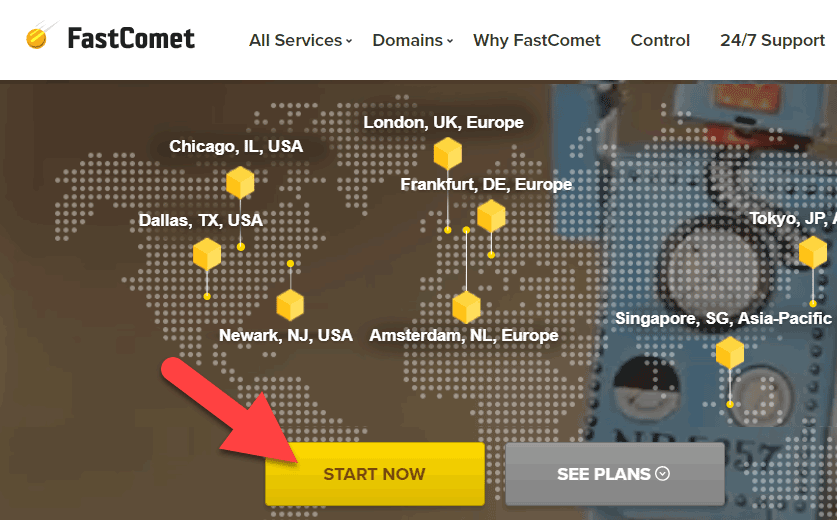
จากนั้นให้กดปุ่ม Start Now (หรือปุ่ม See Plans ก็ได้ มันจะไปหน้าเดียวกัน)
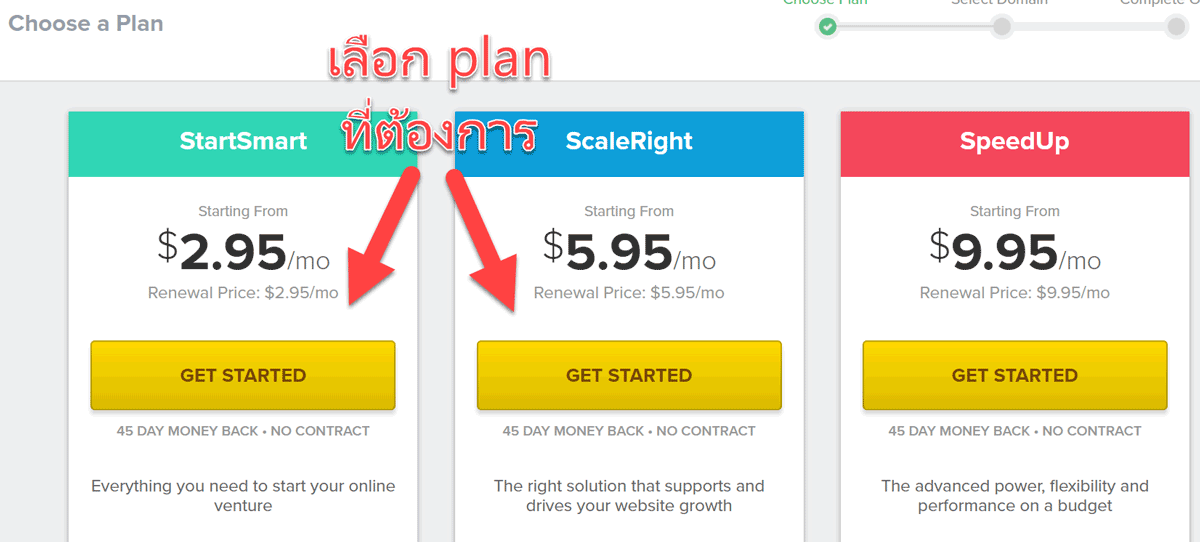
จากนั้นเลือกว่าจะเอาเว็บโฮสติ้งคุณภาพระดับไหน ถ้าคุณจะสร้างแค่เว็บไซต์เดียว เลือก plan ที่ถูกที่สุดก็ได้ครับ นั่นคือ StartSmart ด้านซ้าย แต่ถ้าต้องการสร้างหลายเว็บให้เลือก ScaleRight (ถ้าไม่แน่ใจเลือก StartSmart ก่อนก็ได้ คุณสามารถอัพเกรดที่หลังได้โดยจ่ายแค่ค่าส่วนต่าง)
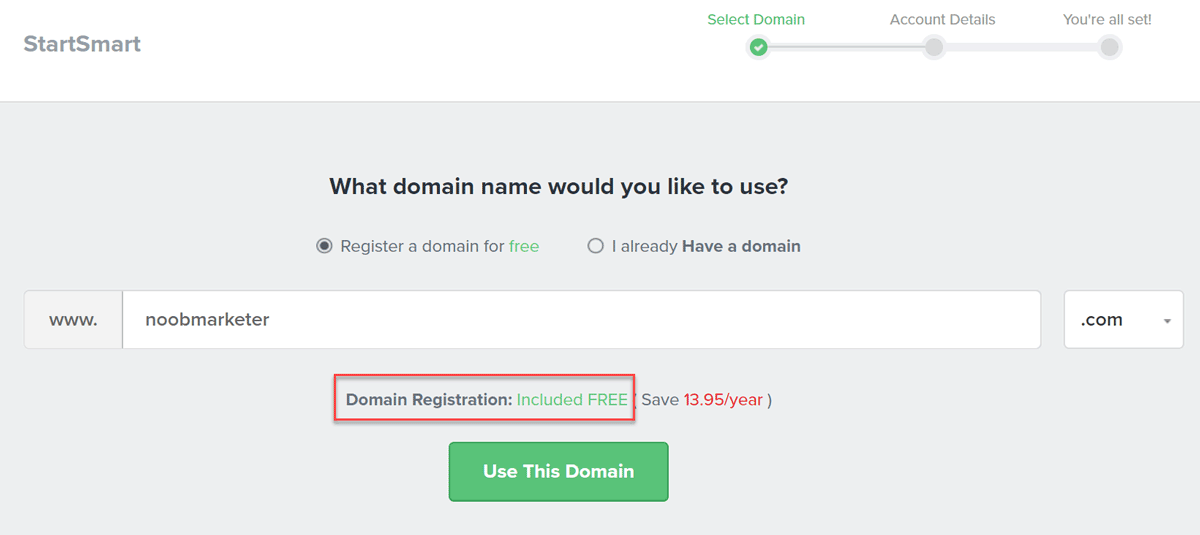
หน้าถัดไปให้คุณพิมพ์ชื่อโดเมนที่คุณต้องการ (เนื่องจากโดเมนแถมฟรี คุณจะประหยัดไป 13.95 เหรียญต่อปี) จากนั้นกด Use This Domain (ถ้าคุณจดโดเมนกับที่อื่นไปก่อนแล้ว ให้เลือก “I already have a Domain”)
สร้างบัญชีผู้ใช้และชำระเงิน
หน้านี้ต้องกรอกข้อมูลเยอะหน่อย แต่ไม่ต้องห่วง ผมจะอธิบายทีละส่วนอย่างละเอียดครับ
ส่วนแรกของหน้านี้คือ Account Information (บัญชีผู้ใช้) ให้กรอกรายละเอียดทั้งหมดเป็นภาษาอังกฤษ (ถ้าไม่เข้าใจส่วนไหน ดูคำอธิบายใต้รูปด้านล่างได้ครับ)
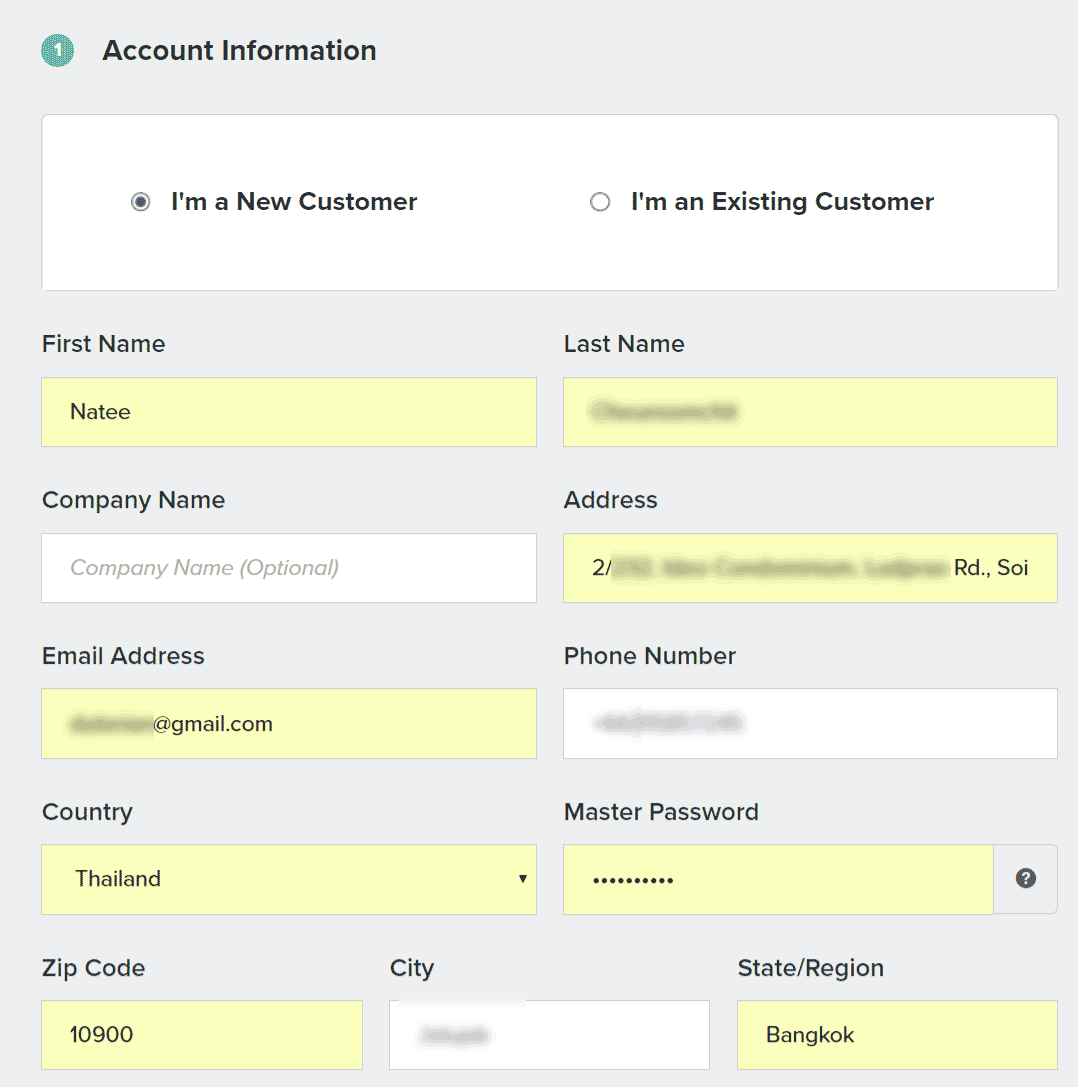
คำอธิบายรูปด้านบน
- Company Name: ไม่จำเป็นต้องกรอก
- Address: กรอกที่อยู่ (ไม่ต้องกรอกอำเภอ, จังหวัด, และรหัสไปรษณีย์ เพราะมีช่องแยกต่างหาก)
- Email Address: กรอกอีเมลที่ใช้ประจำ
- Phone Number: ใส่หมายเลขโทรศัพท์ (ไม่ต้องเขียนเป็นแบบสากล ไม่ต้องใส่รหัสประเทศ +66)
- Master Password: กรอกรหัสผ่านซึ่งจะใช้สำหรับล็อกอินเข้า Client Area (ส่วนของลูกค้า) ของ FastComet
- Zip Code: รหัสไปรษณีย์
- City: กรอกอำเภอ
- State: กรอกจังหวัด
ผู้อ่านอาจสงสัยว่าบริษัทจะเอาที่อยู่และเบอร์โทรเราไปทำไม คำตอบคือ เค้าต้องการข้อมูลนี้เพื่อเอาไปจดโดเมนให้เราครับ (การจดโดเมนนั้น เค้ามีข้อกำหนดว่าเจ้าของโดเมนจะต้องระบุ ชื่อ, ที่อยู่, และเบอร์ติดต่อไว้)
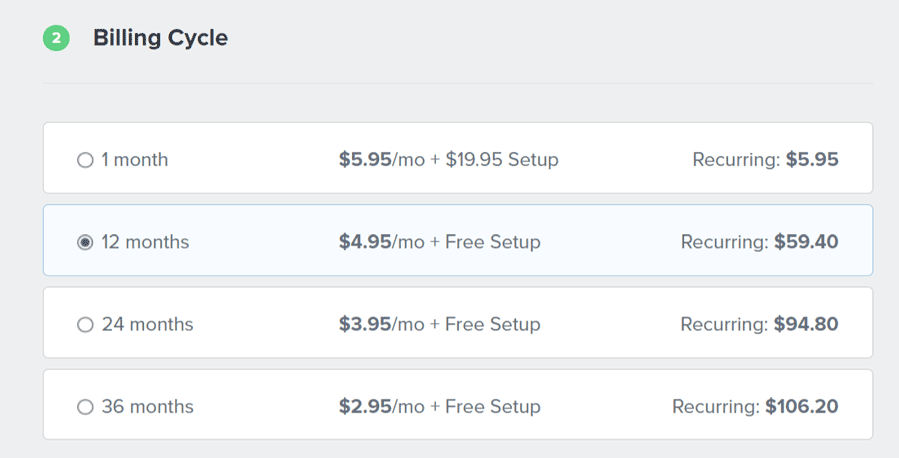
ส่วนที่สองคือ Billing Cycle ให้เลือกว่าจะชำระเงินทุกๆ กี่เดือน (1, 12, 24, หรือ 36 เดือน) รอบยิ่งนานราคาต่อเดือนยิ่งถูก แนะนำว่าให้เลือกชำระทุก 12 เดือน (แต่ถ้าอยากเลือกรอบนานกว่านั้นให้เลือก 36 เดือนไปเลยเพราะแพงกว่าแบบ 24 เดือนแค่นิดเดียว)
ต่อมาคือส่วน Addons (บริการเสริม) ให้เลือกว่าจะซื้อบริการเสริมอะไรบ้าง (อ่านคำอธิบายด้านล่าง)
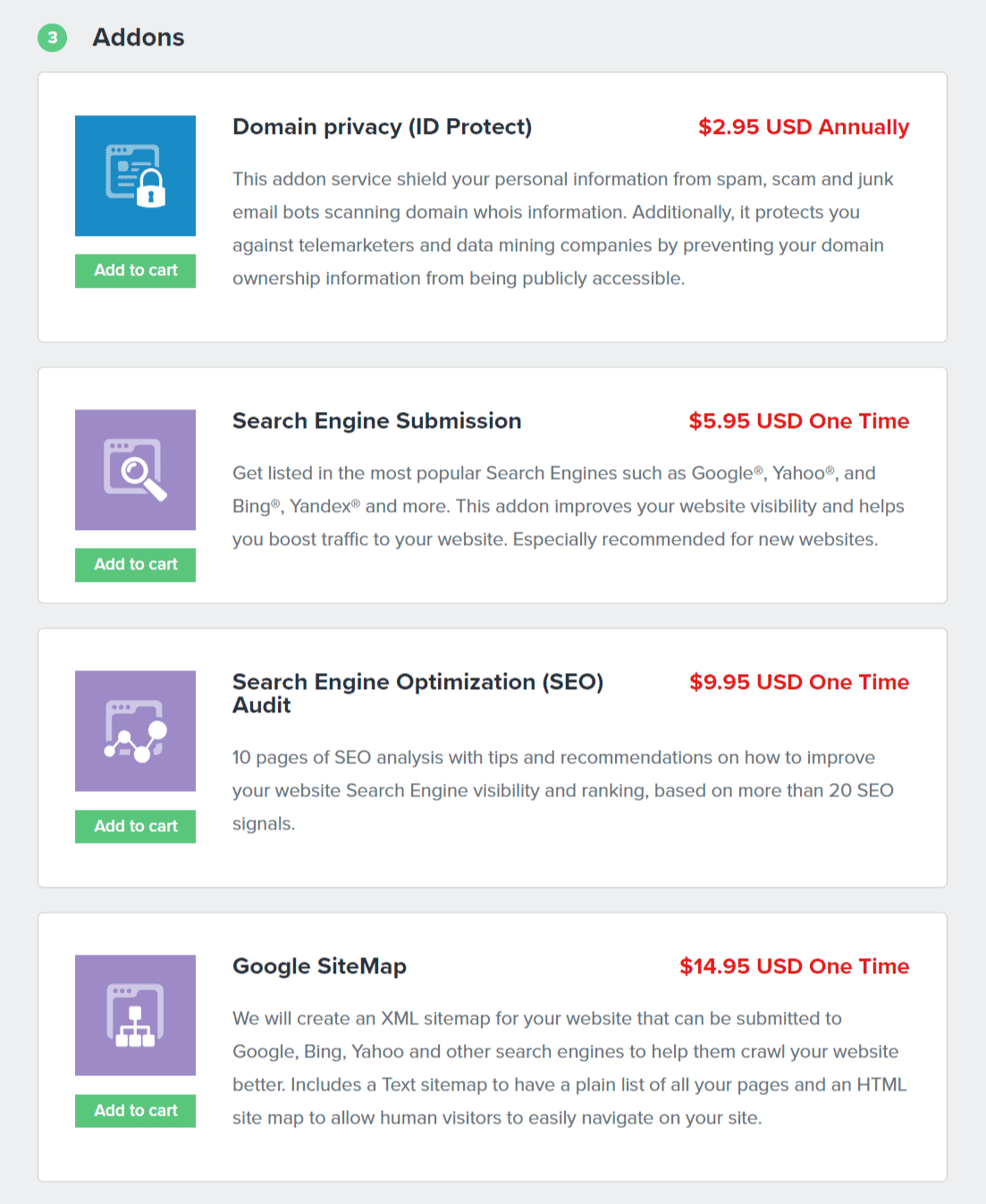
คำอธิบายรูปด้านบน
- Domain Privacy (ซ่อนข้อมูลของคุณ): ปกติข้อมูลของเจ้าของโดเมนจะถูกเปิดเผยต่อสาธารณะ ถ้าคนเอาชื่อโดเมนคุณไปค้นหาในเว็บอย่าง whois.net เค้าจะเห็นชื่อและที่อยู่คุณ แต่ถ้าคุณซื้อบริการเสริมอันนี้ ข้อมูลส่วนตัวของคุณจะถูกซ่อนไว้
- Search Engine Submission (ทำให้ Google รู้จักเว็บเรา): บริการนี้ไม่จำเป็นครับ Google สามารถค้าหาเว็บที่พึ่งถูกสร้างใหม่ได้เอง ถึงเราไม่ทำอะไร เว็บของเราก็จะปรากฏใน Google โดยอัตโนมัติอยู่ดี แค่รอเวลาหน่อยเท่านั้น (ถึงจะไม่มีเว็บอื่นลิงก์มาหาเว็บเรา Google ก็หาเว็บคุณเจอครับ)
- Search Engine Optimization (SEO) Audit (ซื้อบทความแนะนำวิธีปรับปรุงอันดับของเว็บใน Google ): อันนี้ไม่ต้องซื้อครับ บทความเกี่ยวกับ SEO ฟรีๆ มีเยอะไป
- Google SiteMap (สร้าง sitemap ให้เว็บไซต์): Sitemap คือหน้าเพจบนเว็บเราซึ่งแสดงรายละเอียดว่าเว็บไซต์เรามีหน้าเว็บกี่หน้า หน้าอะไรบ้าง อันนี้ไม่จำเป็นเลยครับ เพราะ
- เว็บไซต์ส่วนมากไม่มีเนื้อหาเยอะขนาดที่ต้องการ sitemap (เว็บสร้างใหม่ยิ่งแล้วใหญ่)
- ถ้าต้องการสร้าง sitemap จริงๆ WordPress มี plugin สร้าง sitemap ฟรีเยอะแยะ
สรุปคือ คุณแค่ตัดสินใจว่าจะเลือกซื้อ domain privacy หรือไม่ ส่วนบริการเสริมอื่นๆ ไม่ต้องซื้อครับ
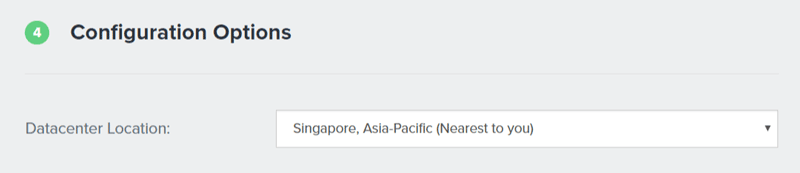
ส่วนต่อมาคือ Configuration Options (ให้เลือกว่าจะให้เว็บโฮสของคุณตั้งอยู่ที่ประเทศไหน) ถ้าคุณทำเว็บภาษาไทย ให้เลือกประเทศ Singapore เพราะอยู่ใกล้ประเทศไทยที่สุด เว็บจะโหลดไวขึ้น
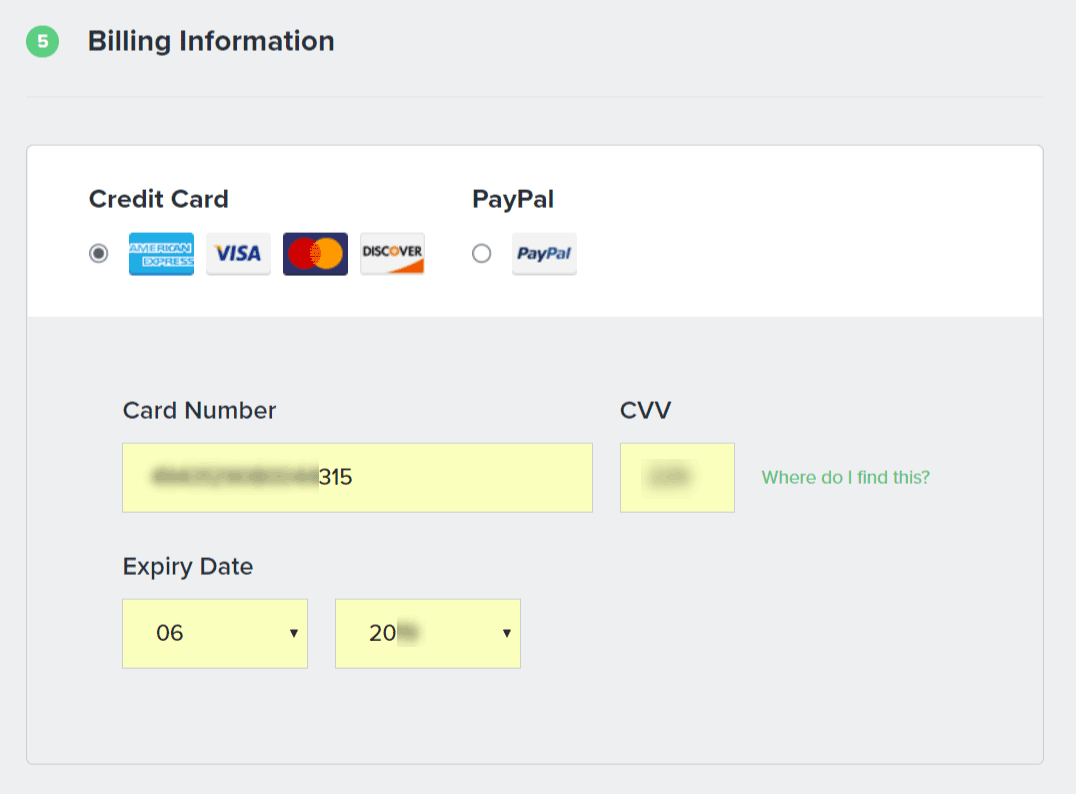
ในส่วน Billing Information (ข้อมูลการชำระเงิน) ให้กรอกข้อมูลบัตรเครดิตของเราลงไป (หรือเลือกจ่ายเงินผ่าน PayPal)
พอกรอกข้อมูลเสร็จแล้ว ให้ติ๊ก “I confirm that I have read and agree to the FastComet Terms of Service” แล้วกดปุ่ม Create Account ได้เลย
หลังจากนั้นคุณจะได้รับ welcome email จาก FastComet ซึ่งมีข้อมูลสำหรับล็อกอินเข้า cPanel เว็บคุณ (ถ้าหาไม่เจอให้ดูที่ spam folder)
วิธีติดตั้ง WordPress
พอมีเว็บโฮสติ้งและโดเมนแล้ว ก็ได้เวลาติดตั้ง WordPress (โปรแกรมสร้างเว็บไซต์อันดับหนึ่งของโลก) ขั้นตอนนี้ง่ายมาก เพราะ FastComet มีตัวช่วยพิเศษในการติดตั้ง WordPress เรียกว่า Softaculous
ก่อนอื่นให้ล็อกอินเข้าไปที่ cPanel ของเว็บคุณก่อน (รายละเอียดการล็อกอินอยู่ในอีเมลจาก FastComet ครับ)

พอล็อกอินเข้าไป ให้มองหาคำว่า Softaculous แล้วกดเข้าไป

จากนั้นให้เลือก WordPress (ถ้าหาไม่เจอให้พิมพ์ WordPress ลงในช่องค้นหา)

พอคุณกดเลือก WordPress แล้ว จะมีหน้าใหม่โผล่ขึ้นมา ให้กรอกข้อมูลของเว็บ WordPress ของคุณ

- Choose Protocol: เลือกว่าจะให้เว็บเราใช้ http หรือ https เนื่องจากเราต้องลง SSL certificate ก่อนถึงจะใช้ https ได้ ให้เลือก http:// ไปก่อน เดี๋ยวผมจะบอกวิธีทำให้เป็น https ทีหลัง
- Choose Domain: อันนี้ควรจะแสดงโดเมนของคุณไว้อยู่แล้ว
- In Directory: ให้เว้นว่างไว้ (ถ้ามีค่าอะไรให้ลบออก) เหตุผลที่ต้องเป็นค่าว่าง เพราะสมมุติเราพิมพ์คำว่า test ลงไป มันจะทำให้ URL ของโฮมเพจเว็บเรากลายเป็น mywebsite.com/test แทนที่จะเป็น mywebsite.com
- Database Name: ให้ปล่อยเป็นค่า default ไว้
ส่วนต่อมาคือ Site Settings (ข้อมูลเว็บไซต์)

- Site Name: ให้กรอกชื่อเว็บไซต์ ปกติจะนิยมกรอกชื่อโดเมน (โดยไม่ต้องมี .com หรือ .net) เช่น NoobMarketer (ไม่จำเป็นต้องคิดนาน เราสามารถเปลี่ยนค่าภายหลังผ่าน WordPress ได้ครับ)
- Site Description: ให้ใส่คำอธิบายสั้นๆ เกี่ยวกับเว็บเรา (สโลแกน) ถ้าคิดไม่ออกให้เว้นว่างไปก่อน (ตั้งค่าทีหลังได้เหมือนกัน)
- Enable Multisite: ส่วนนี้ไม่ต้องติ๊กนะครับ บางคนสับสนว่าถ้าต้องการลงหลายเว็บไซต์จะต้องติ๊กอันนี้ ไม่เกี่ยวกันนะครับ ไม่ต้องไปยุ่งกับมัน
ส่วนต่อมา Admin Account ให้ตั้งค่าสำหรับล็อกอินเข้าเว็บไซต์ของคุณ

- Admin Username: ให้ตั้งชื่อ username ที่คุณจะใช้ล็อกอินเข้าเว็บไซต์ WordPress ของคุณ (แนะนำว่าอย่าตั้งเป็นคำว่า admin หรือ administrator เพราะชื่อเหล่านี้เดาง่าย ไม่ค่อยปลอดภัย)
- Admin Password: ให้ตั้งรหัสผ่านที่จะใช้ล็อกอินเข้าเว็บไซต์
- Admin Email: ให้กรอกอีเมลที่คุณใช้อยู่เป็นประจำ (Gmail, Yahoo, etc.) อีเมลนี้จะเอาไว้สำหรับรีเซ็ตรหัสผ่าน ในกรณีลืมรหัสผ่านเข้าเว็บ นอกจากนี้ WordPress จะส่งข้อความแจ้งเตือนต่างๆ ไปที่อีเมลนี้ด้วย (เช่น เมื่อระบบมีการอัพเดตโปรแกรม WordPress เป็นเวอร์ชันใหม่)
- หมายเหตุ: หากไม่อยากจำ username และ password หลายชุด ใช้ username และ password เดียวกันกับ cPanel ก็ได้ครับ (อีเมลก็ควรใช้อันเดียวกับตอนสมัคร FastComet)
Settings อื่นๆ ให้ปล่อยเป็นค่า default ไปครับ ภาษาก็เลือกเป็น English ไปก่อน (เปลี่ยนภาษาทีหลังได้) ให้เลื่อนไปด้านล่างแล้วกดปุ่ม Install เลย

ระบบจะเริ่มทำการติดตั้ง WordPress ให้คุณ (ระหว่างนี้อย่าเผลอกดลิงก์ไปหน้าอื่นหรือปิดเบราเซอร์) เสร็จแล้วจะเห็นคำว่า Congratulations, the software was installed successfully

พอติดตั้งเสร็จ คุณสามารถเข้าไปเยี่ยมชมเว็บไซต์คุณได้เลยครับ (ลองพิมพ์ชื่อเว็บไซต์บนเว็บเบราว์เซอร์ดู)
หากเว็บไซต์ไม่ขึ้น ลองใช้เบราเซอร์อื่น หรือเข้าผ่านมือถือดูครับ หากใช้มือถือแล้วเข้าได้แสดงว่าปัญหาคือเบราเซอร์ตัวนั้นๆ ไม่ยอมแสดงหน้าเว็บอัพเดตล่าสุด ให้ลองเคลียร์ไฟล์แคชดูครับ
วิธีทำเว็บให้เป็น HTTPS
ตอนนี้ URL ของเว็บคุณขึ้นต้นด้วย http:// (แทนที่จะเป็น https:// ซึ่งมีความปลอดภัยสูงกว่า) และถ้าคุณใช้ Google Chrome คุณอาจจะเห็นข้อความเตือนว่า Not Secure ซึ่งหมายความว่าเว็บคุณไม่ปลอดภัย

เพื่อความน่าเชื่อถือของเว็บไซต์คุณ ให้อัพเกรดให้เว็บไซต์คุณเป็น HTTPs ตามขั้นตอนด้านล่าง
1) ติดตั้ง SSL Certificate
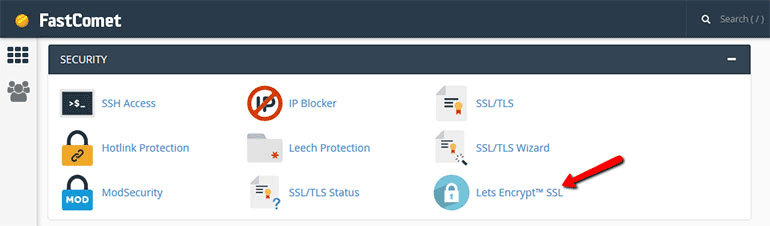
เช่นเดียวกับขึ้นตอนที่แล้ว ให้ไปที่ cPanel แล้วมองหาไอคอนชื่อ Lets Encrypt™ SSL (ปกติจะอยู่ในหมวด Security)
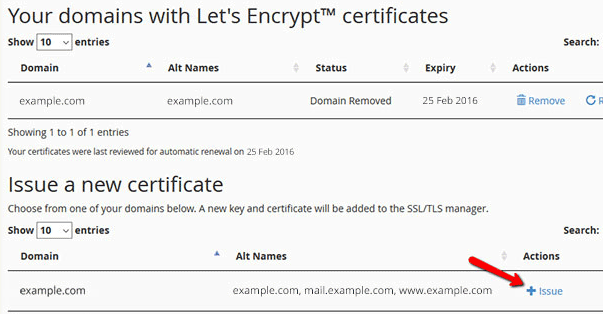
เมื่อกดเข้าไปคุณจะเห็นหน้าต่างด้านล่าง (Issue a new certificate) ให้คลิกลิงก์ Issue เพื่อออก SSL certificate ให้เว็บไซต์คุณ
ในหน้าถัดมาให้กดปุ่ม Issue โดยไม่ต้องแก้ค่าใน settings/checkbox
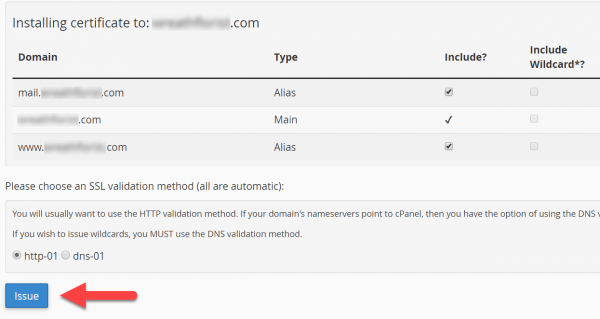
เท่านี้ระบบจะทำการติดตั้ง SSL Certificate ให้เว็บคุณแล้วครับ
2) แก้ URL เว็บไซต์ให้เป็น HTTPs
เมื่อเว็บไซต์คุณมี SSL Certificate แล้ว ให้เข้าไปที่ WordPress Dashboard (ส่วนผู้ดูแลเว็บไซต์) ของเว็บไซต์คุณ เพื่อเปลี่ยน URL ของเว็บไซต์คุณ จาก http://mysite.com เป็น https://mysite.com
วิธีเข้า Dashboard ก็ง่ายๆ สมมุติเว็บคุณชื่อ mysite.com ให้คุณพิมพ์ mysite.com/wp-admin บนเว็บเบราว์เซอร์ แล้วล็อกอินด้วยชื่อผู้ใช้และรหัสผ่านจากขั้นตอนการติดตั้ง WordPress
พอเข้ามาที่ Dashboard ให้เลือกเมนู Settings >> General (เมนูด้านซ้ายมือ)
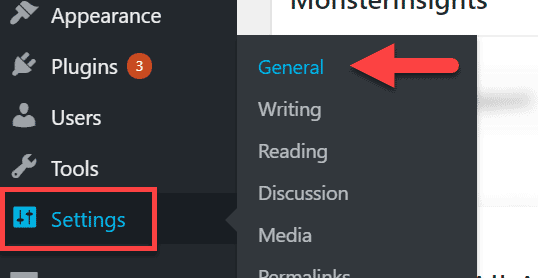
จากนั้นให้เปลี่ยนค่า Website Address และ Site Address ให้เป็น https (ตามรูปด้านล่าง) แล้วกด Save Changes
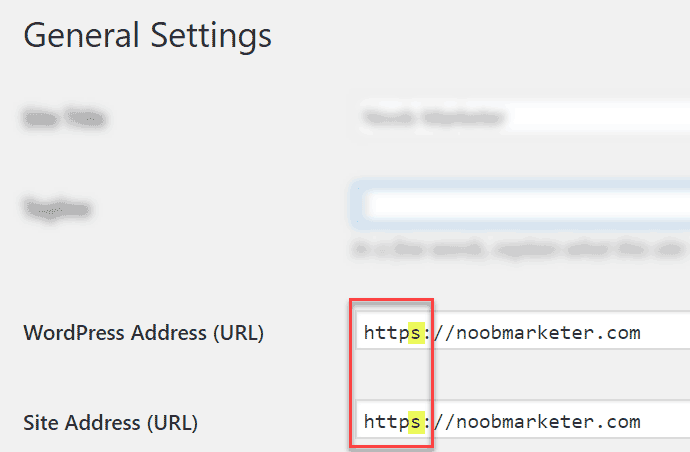
เท่านี้เว็บไซต์คุณก็จะเป็น https:// แล้วครับ
ขั้นตอนที่ 3
ใส่เนื้อหาและ
ปรับแต่งเว็บไซต์

ปรับแต่งเว็บไซต์ เริ่มต้นยังไงดี
ตอนนี้เว็บไซต์คุณคงมีหน้าตาเรียบๆ และไม่มีเนื้อหาอะไรเลย แต่อย่ากังวลไปครับ วันแรกที่ผมสร้างเว็บไซต์นี้ขึ้นมา มันก็หน้าตาเรียบๆ เหมือนกันครับ คราวนี้เราก็ต้องค่อยๆ เพิ่มเนื้อหาและปรับแต่งเว็บไซต์ให้ดูดี
หลังจากนี้คือความสนุกแล้วครับ เพราะตอนนี้ผู้อ่านจะได้เริ่มเรียนรู้การปรับแต่งเว็บไซต์ของคุณแล้ว
ก่อนอื่นเลย ผู้อ่านควรทำเรียนรู้การใช้งาน WordPress ซะก่อน โดยการอ่านบทความข้างล่างครับ (หากไม่มีเวลา ลองอ่านหัวข้อผ่านๆ ก็ได้ครับ จะได้รู้ว่า WordPress ทำอะไรได้บ้าง)
หลังจากเรียนการใช้งาน WordPress แล้ว ให้หาเว็บไซต์สวยๆ ดูเป็นแรงบันดาลใจ (เลือกเว็บที่มีสไตล์เหมือนที่เราอยากได้) จะทำให้เราได้ไอเดียว่าเว็บเราควรจะมีหน้าเว็บอะไรบ้าง สร้างเมนูแบบไหน วางเลย์เอ้าท์แบบไหนดี (ถ้าคุณไม่มีเว็บตัวอย่าง คุณจะไม่รู้จะเริ่มจากตรงไหนเลยครับ)
หลังจากมีเว็บตัวอย่างแล้ว ผมแนะนำว่าอย่าพึ่งเสียเวลาปรับแต่งดีไซน์ แต่พยายามใส่เนื้อหาให้มากที่สุดก่อน (สร้างหน้าเว็บที่จำเป็นให้หมด)
เหตุผลที่คุณควรใส่เนื้อหาประมาณนึงก่อน เพราะถ้าคุณพยายามปรับแก้ดีไซน์ตอนที่เว็บคุณยังโล่งๆ ไม่มีเนื้อหา มันจะทำได้ยากครับ คุณจะมีอาการ งงๆ ไม่รู้จะปรับจะแก้ตรงไหนดี (เชื่อผม ผมลองมาแล้ว)
สรุปสิ่งที่ต้องทำนะครับ
- เรียนรู้วิธีใช้งาน WordPress (ลองใช้งานไปเรื่อยๆ ครับ เดี๋ยวก็คล่องเอง)
- หาเว็บไซต์ตัวอย่าง (เว็บประเภทเดียวกับที่คุณอยากทำ)
- ใส่เนื้อหาให้เว็บ (สร้างเว็บเพจ, สร้างเมนู)
- หาธีมที่ชอบ
- ลองแก้ไขปรับแต่งดีไซน์เว็บ (ใส่โลโก้, เปลี่ยนเลย์เอ้าท์, ฯลฯ)
วิธีสร้างหน้าเว็บแบบมืออาชีพ
หลังจากที่คุณเพิ่มเนื้อหาและปรับแต่งเว็บไซต์จนน่าพอใจระดับหนึ่งแล้ว คุณอาจอยากทำให้หน้าเว็บบางหน้า เช่นโฮมเพจ หรือหน้าสินค้า ดู “หรูหรา” เหมือนถูกออกแบบด้วยมืออาชีพ
ข่าวดีคือ คุณสามารถสร้างหน้าเว็บสวยๆ ได้ด้วยตัวคุณเองครับ โดยการใช้ปลั๊กอินที่ชื่อว่า Elementor ซึ่งเป็นปลั๊กอินที่จะช่วยให้คุณออกแบบเว็บเพจสวยๆ ได้ครับ
อย่างด้านล่างเป็นรูปโฮมเพจของเว็บไซต์หนึ่งของผม ซึ่งออกแบบด้วย Elementor

อ้อ จริงๆ แล้ว หน้าเว็บที่คุณกำลังอ่านอยู่ก็ถูกสร้างด้วย Elementor เช่นกันครับ 🙂
คุณสามารถเรียนรู้การใช้งานปลั๊กอินตัวนี้ ได้จากบทความด้านล่างครับ
เท่านี้คุณก็จะมีเว็บไซต์สวยๆ แล้วครับ 🙂
เครื่องมือสร้างเว็บเพิ่มเติม
ด้านล่างคือเครื่องมืออื่นๆ ที่ผู้อ่านอาจต้องใช้นะครับ
เว็บแจกรูปฟรีสำหรับประกอบเว็บไซต์
เว็บพวกนี้ผมตรวจสอบแล้ว สามารถโหลดรูปไปใช้ได้ ทั้งส่วนตัวและเชิงพานิชย์ ไม่ต้องให้เครดิต ไม่ผิดลิขสิทธิ์ครับ
ตัวอย่างรูปภาพ


เว็บออกแบบโลโก้ฟรี
จากการทดลองใช้เว็บออกแบบโลโก้หลายๆ ที่ เว็บทำโลโก้ฟรีที่ผมแนะนำคือ Canva.com เพราะมีโลโก้และไอคอนสำเร็จรูปฟรี ให้เลือกใช้ได้เยอะ แถมดาวน์โหลดโลโก้ที่สร้างได้ง่ายๆ (บางเว็บกว่าจะโหลดได้ เงื่อนไขขั้นตอนเยอะมาก)
ตัวอย่างโลโก้ที่ผมลองสร้างกับ Canva


จบแล้วครับสำหรับการสร้างเว็บไซต์ หากมีคำถาม สามารถติดต่อผมได้เลยครับ (หรือคอมเมนต์ด้านล่างก็ได้)


28 thoughts on “วิธีการสร้างเว็บไซต์ (อธิบายทุกขั้นตอนอย่างละเอียด)”